| [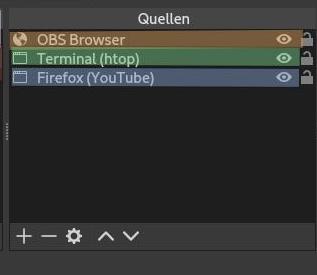](https://wiki.haecksen.org/uploads/images/gallery/2022-04/CeucS4uxsGoMoE4W-obs05.jpg) | [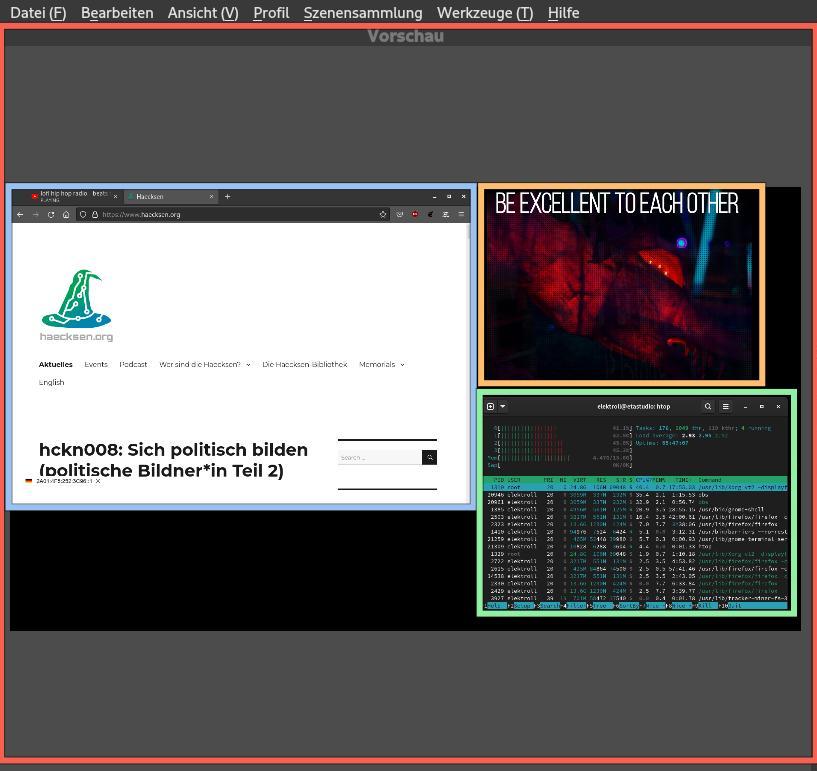](https://wiki.haecksen.org/uploads/images/gallery/2022-04/midY4bJO81d5p17s-obs03.jpg) | [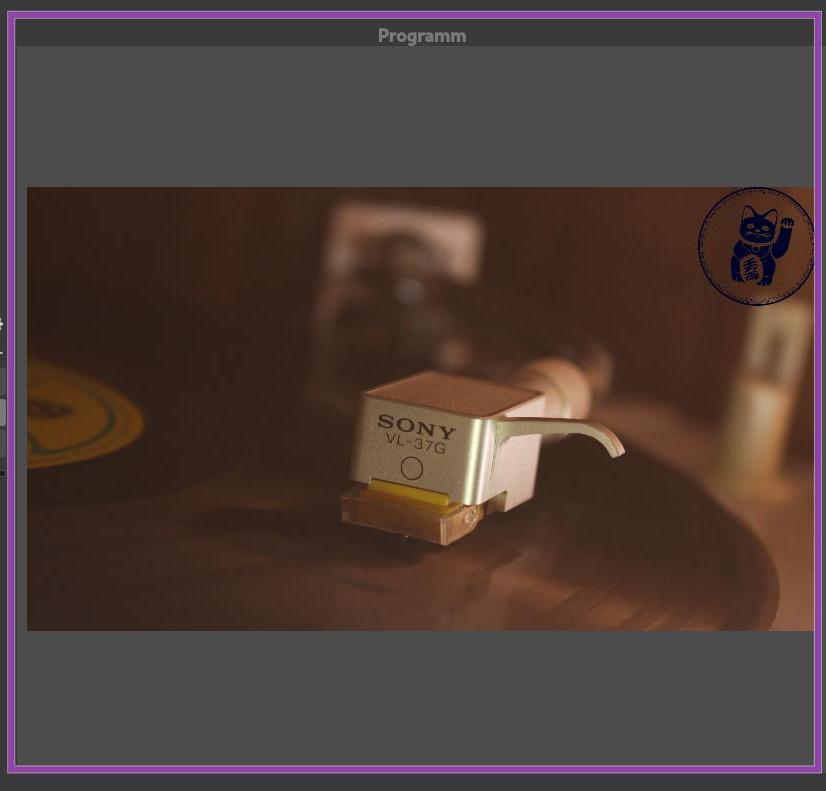](https://wiki.haecksen.org/uploads/images/gallery/2022-04/Gt6ZCrAnzkdFcBxx-obs04.jpg) | [](https://wiki.haecksen.org/uploads/images/gallery/2022-04/CeucS4uxsGoMoE4W-obs05.jpg) |
Beachtet das sich die Quellen im Namen unterscheiden können, je nach dem welches Betriebssystem benutzt wird und welcher grafischer Server im Einsatz ist. In diesem Beispiel wird unter Arch Linux mit X11 gearbeitet, weshalb die Fensteraufnahme den Beititel Xcomposite trägt.
[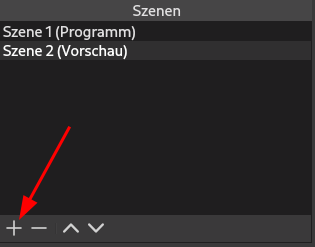](https://wiki.haecksen.org/uploads/images/gallery/2022-04/D0dY4cC4WxhzezIV-2022-04-03-17-17.png) [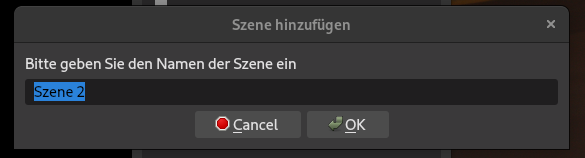](https://wiki.haecksen.org/uploads/images/gallery/2022-04/KCbggpJtxbzHpdgR-2022-04-03-17-18.png) --- #### Bild Quellen hinzufügen Da wir nun eine neue **Szene** haben, klicken wir ebenfalls auf das **Plus** Symbol bei den **Quellen** und fügen eine neue **Quelle** hinzu. Diese nennt sich **Fensteraufnahme**. [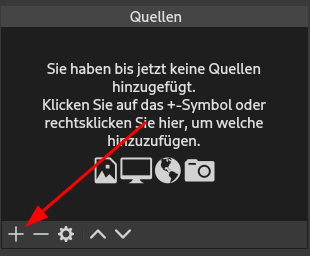](https://wiki.haecksen.org/uploads/images/gallery/2022-04/gpw1XstT5wtpg7XV-2022-04-03-17-30.png) [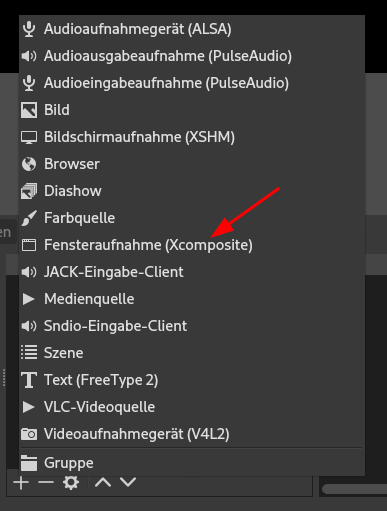](https://wiki.haecksen.org/uploads/images/gallery/2022-04/afX2Is8dyIe8Rsnr-2022-04-03-17-19.png) In dem darauf folgenden Fenster können wir das Fenster definieren, welches aufgezeichnet werden soll. Hierzu muss auf die Schaltfläche Fenster geklickt werden und das jeweilige Fenster ausgewählt werden. Daraufhin können noch vereinzelte Optionen angepasst werden. Bestätigt wird dies mit Okay. [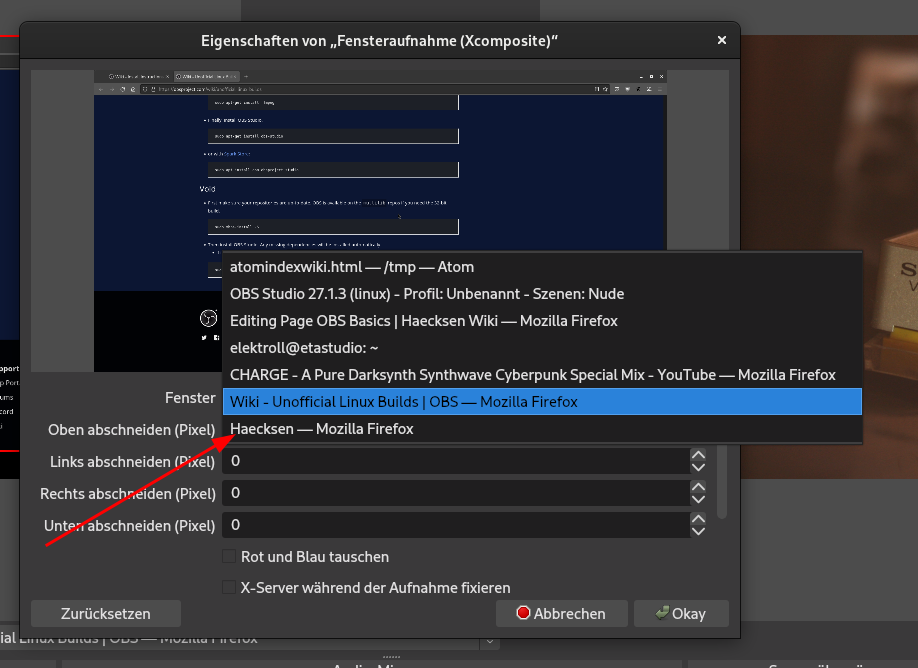](https://wiki.haecksen.org/uploads/images/gallery/2022-04/g8SC68DJsLi8J6s8-2022-04-03-17-32.png) [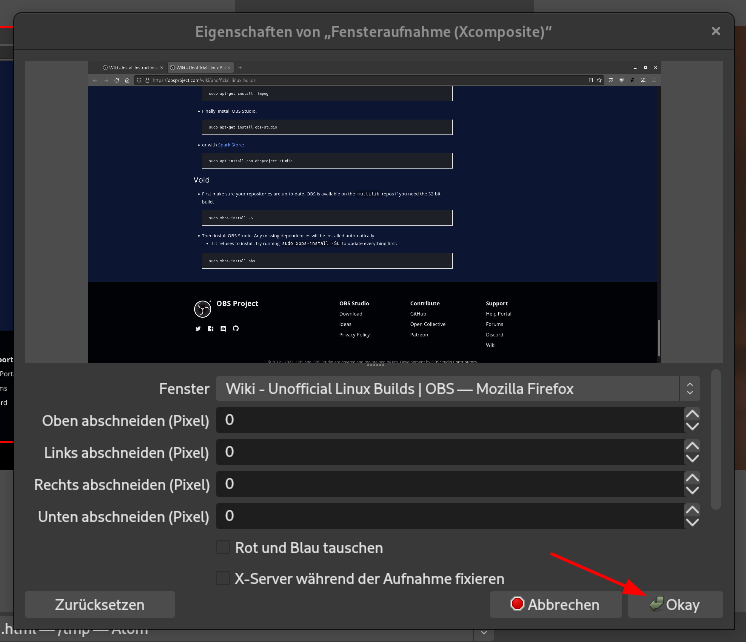](https://wiki.haecksen.org/uploads/images/gallery/2022-04/wT7nxtg5MWLGSsSz-2022-04-03-17-20.png) Im Vorschaufenster sehen wir nun den Firefox Browser, welchen ich für diese Einführung ausgewählt habe. Die rote Markierung um das Fenster bietet mit die Möglichkeit das Fenster zu skalieren und somit zu verkleinern oder zu positionieren. [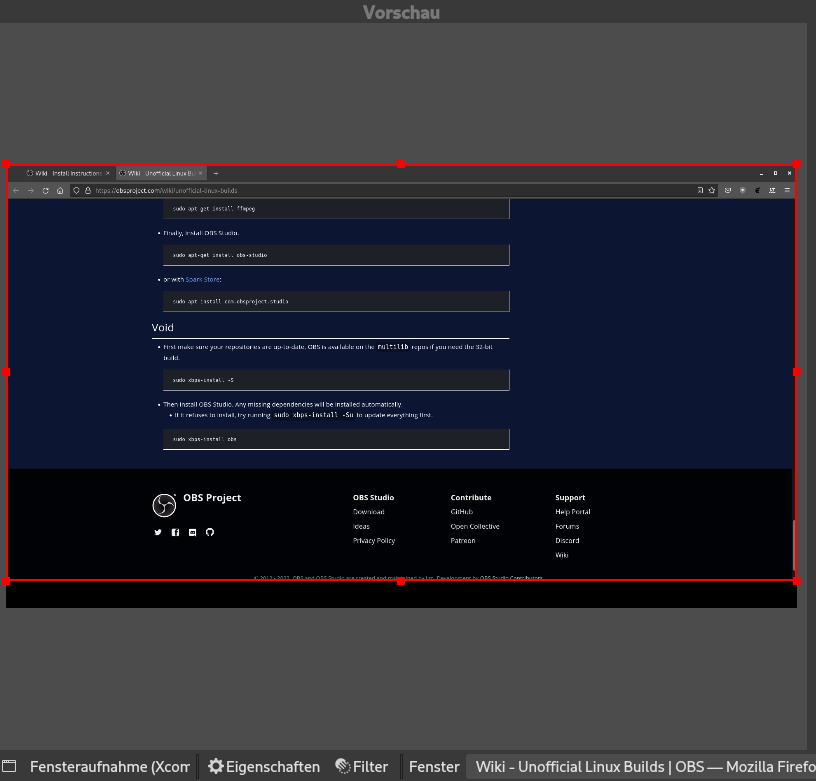](https://wiki.haecksen.org/uploads/images/gallery/2022-04/yirgwvbMqY0oiEIM-2022-04-03-17-31.png) Zu der bestehenden Quelle fügen wir nun unsere Webcam als eine eigene Quelle hinzu. Dafür klicken wir erneut auf das Plussymbol und wählen **Videoaufnahmegerät**. (Das V4L2 steht für Video For Linux 2 und ist eine Linux spezifische Bezeichnung). In dem folgenden Fenster können noch Einstellungen durchgeführt und mit einem Klick auf "okay" bestätigt werden. [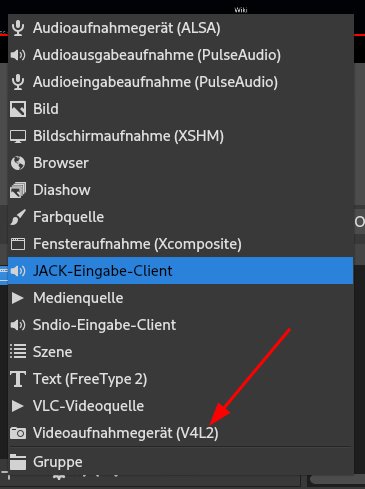](https://wiki.haecksen.org/uploads/images/gallery/2022-04/huTEcLNMJwzEWbnz-2022-04-03-17-42.png) [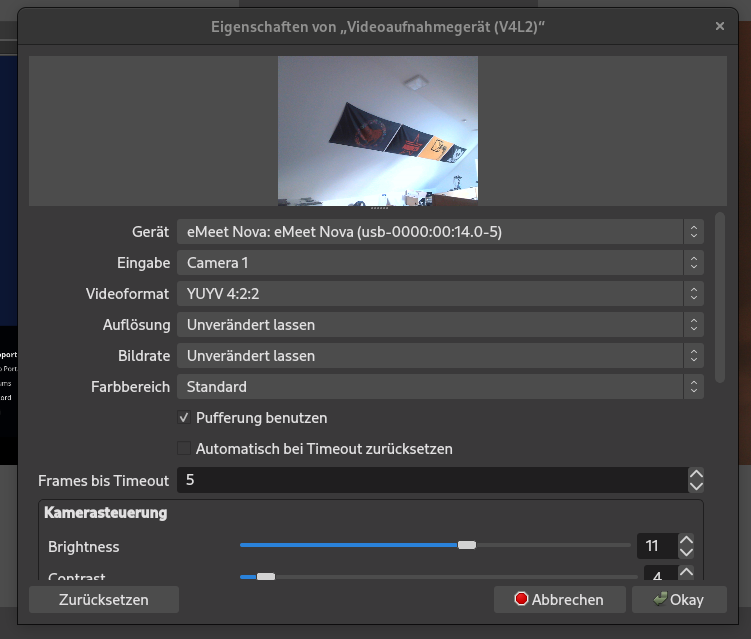](https://wiki.haecksen.org/uploads/images/gallery/2022-04/QNw2ynmIXS5jMYgx-2022-04-03-17-43.png) ##### Bild Quellen anpassen Es ist nun möglich beide Quellen im Vorschaufenster, via Drag-and-drop zu verschieben, zu skalieren und zuzuschneiden, indem wir die Objekte einfach anklicken und schieben. Für die Skalierung der Fenstergröße müssen die Ecken ausgewählt werden. **Wenn man dabei die ALT Taste festhält, wird das Fenster zugeschnitten.** [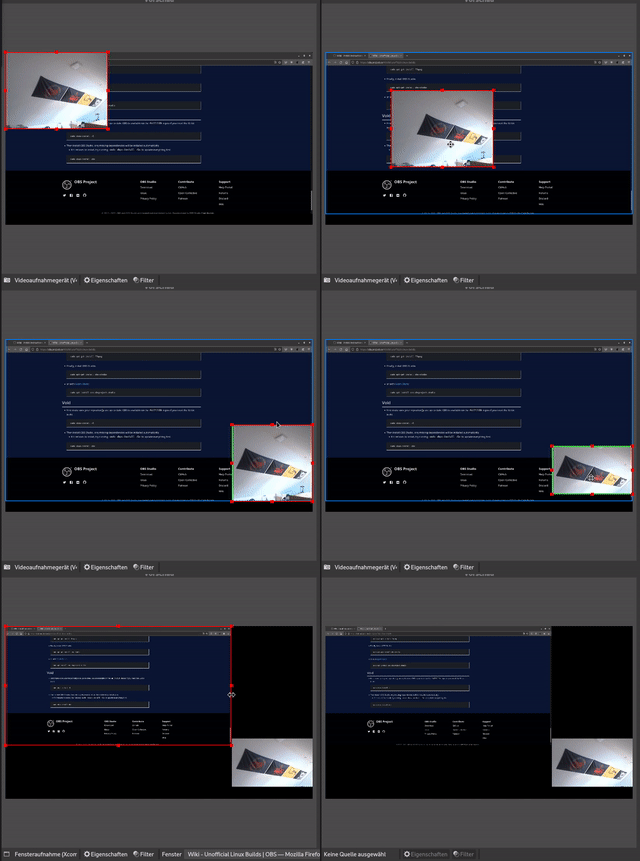](https://wiki.haecksen.org/uploads/images/gallery/2022-04/XrNcIJLjRGCtBnRM-output.gif) --- #### Audio Quellen Wir haben nun die Bild-Quellen, welche wir aufnehmen wollen. Jetzt fehlen nur noch die Audio-Quellen wie **Desktop Audio** und ein **Mikrofon**. Diese werden wie die Bild-Quellen innerhalb der Szene als **Quelle** hinzugefügt. Um ein lokal angeschlossenes **Mikrofon** aufzunehmen, wählt man die **Audioeingabeaufnahme** (das PulseAudio steht für ein Linux spezifischen Audio-Server). In dem darauf folgenden Fenster kann das Mikrofon ausgewählten werden, welches als Audioeingabegerät genutzt werden soll. Bestätigt mit Okay. [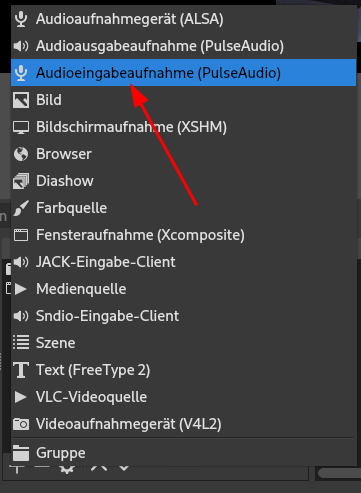](https://wiki.haecksen.org/uploads/images/gallery/2022-04/Rp4s4f76yqfutOA6-2022-04-03-19-43.png) [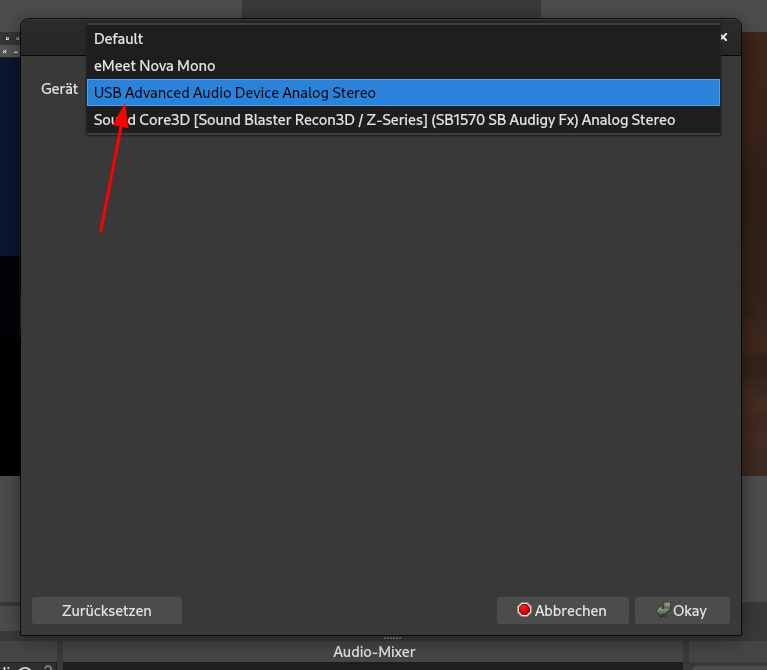](https://wiki.haecksen.org/uploads/images/gallery/2022-04/XXPFDVhA3lol1MKI-2022-04-03-19-44.png) Wir wollen noch jenes Audio mitsenden, welches auf dem PC abgespielt wird. Sei es ein Spiel, Hintergrundmusik von einem Musikplayer oder ein Soundboard. Hierzu gehen wir genau so vor, wie oben beschrieben und wählen anstelle der Audioeingabeaufnahme nun **Audioausgabeaufnahme.** Wählt die Soundkarte aus, von welcher ihr das Audio abgreifen wollt. Die Gerätebezeichnungen werden mit sehr hoher Wahrscheinlichkeit andere sein, da in diesem Fall eine interne Soundkarte, eine zusätzliche Soundkarte und das Mikrofon als Soundkarte zur Auswahl stehen. Solltet ihr euch nicht sicher sein, ist die Default-Soundkarte meistens die richtige Wahl. [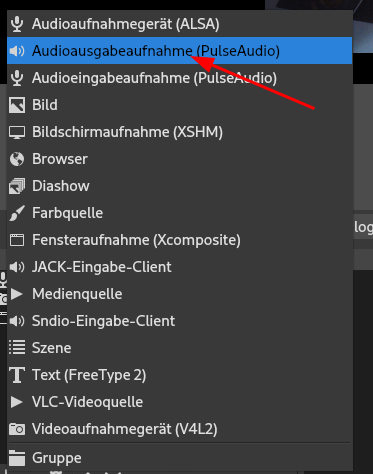](https://wiki.haecksen.org/uploads/images/gallery/2022-04/7zkQGeDJRZg8kZUH-2022-04-03-19-45.png) [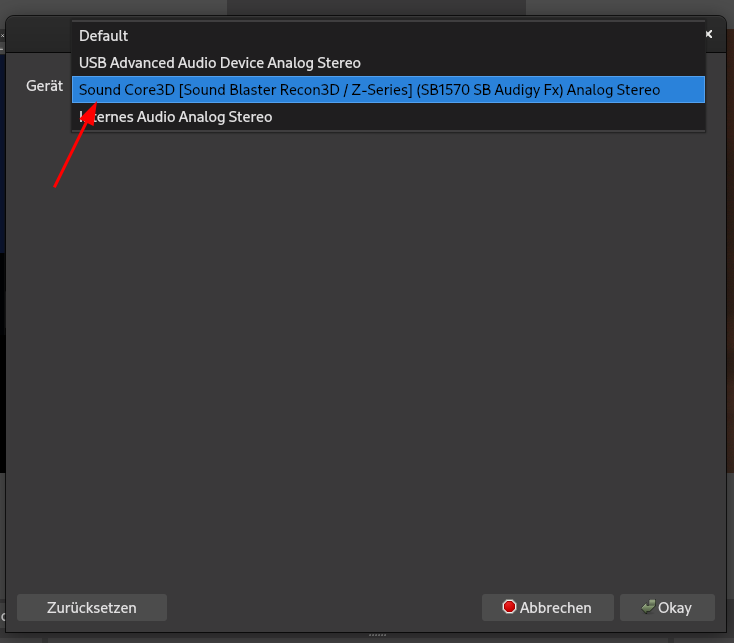](https://wiki.haecksen.org/uploads/images/gallery/2022-04/6AspOVR7mdrqOWGD-2022-04-03-20-16.png) Neben der Liste an Quellen befindet sich ein Fenster mit den Audiogeräten, welche zu Beginn nicht angezeigt werden. OBS listet nur die Audio-Quellen auf, welche Live sind. Es gibt einen kleinen Trick, um die Anzeige der Audiogeräte im Mixer zu erzwingen. Zwischen dem Vorschaufenster und der Live Ansicht befindet sich ein kleiner Regler, welcher minimal nach rechts geschoben werden kann. Dieser Regler dient für den manuellen Übergang zwischen der Vorschau und dem, was gestreamt wird. Hierzu später mehr. [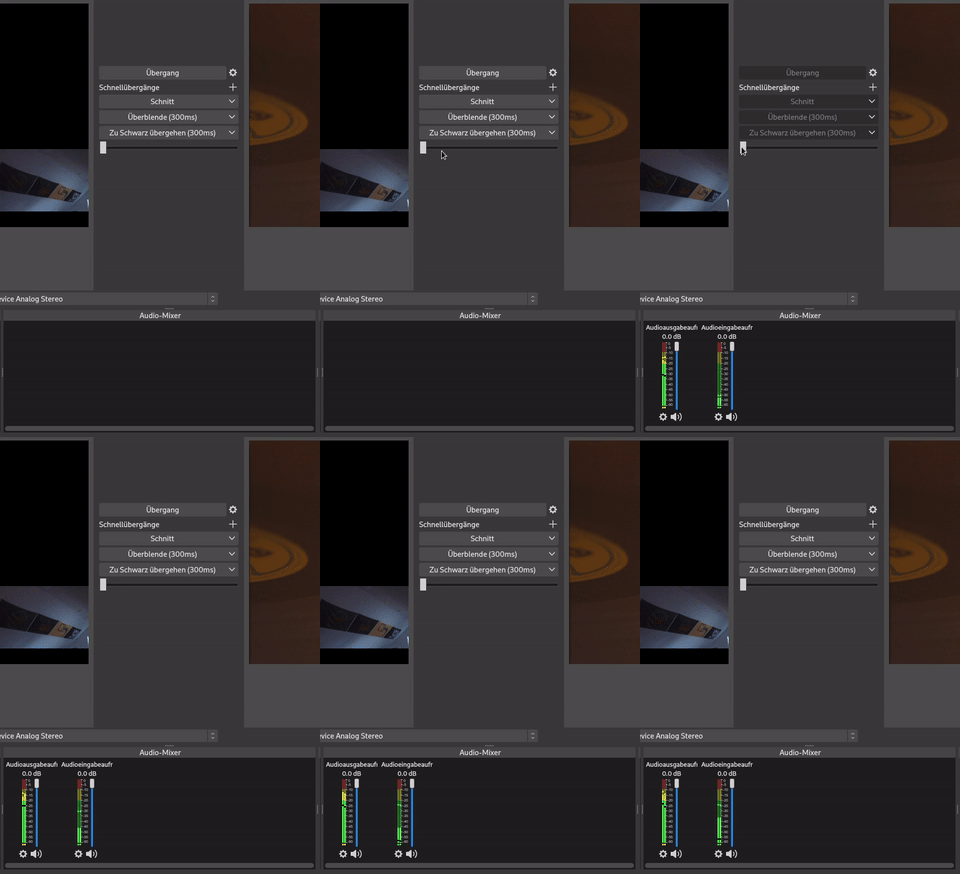](https://wiki.haecksen.org/uploads/images/gallery/2022-04/mq47BeQlKJbzeSLc-output2.gif) [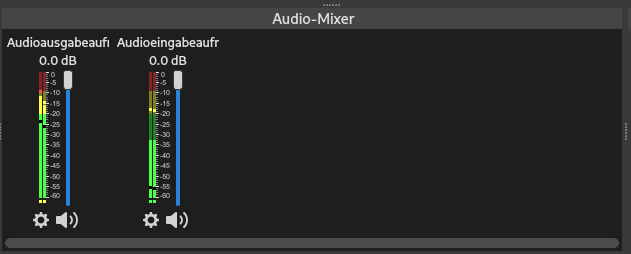](https://wiki.haecksen.org/uploads/images/gallery/2022-04/SVqr4Lfn863MUcpW-2022-04-03-19-48.png) Im Audio-Mixer Fenster kann die Lautstärke des Audios angepasst werden, sollte zum Beispiel das Desktop-Audio das Mikrofon übertönen. Ein Audio Setup kann ziemlich komplex werden. Zum Beispiel möchte man sein Desktop Audio aufnehmen, jedoch nicht, was in einer Audiokonferenz mit mehreren teilnehmenden Personen besprochen wird. Hierzu werden virtuelle Soundkarten, Senken und des gleichen benötigt und ist von Betriebssystem zu Betriebssystem unterschiedlich zu konfigurieren. --- #### Stream Einstellungen Da wir nun die **Bild-Quellen** und die **Audio-Quellen** definiert haben, muss nun das Ziel für den Stream definiert werden. Es gibt bereits voreingestellte Optionen für **Twitch**, **YouTube**, **Facebook**, **Twitter**, **Restream.io** und viele andere Anbieter. Es lassen sich aber auch nicht mit aufgelistete Dienste wie **media.ccc.de** einstellen. Die Konfiguration hierzu wird dann vom VOC mitgeteilt. Für dieses How To wählen wir Twitch.Es wird ein Twitch Account benötigt
Die Anmeldung von OBS zu Twitch erfolgt nicht über die Zugangsdaten Usernamen/Email und Password, sondern über einen Schlüssel, welchen wir aus der Profilseite auf twitch.tv entnehmen können. Twitch als Zielserver wird in den Einstellungen definiert. Geht hierbei über **Datei**/**Einstellungen** und klickt im neuen Fenster auf **Stream**. Über die Auswahl Plattform kann nun Twitch ausgewählt werden. Wenn ihr ein Browser offen habt und dabei in Twitch angemeldet seit, könnt ihr in OBS "**Streamschlüssel erhalten"** klicken und gelangt somit auf die korrekte Seite, um den Schlüssel zu kopieren, welcher in die Eingabemaske eingetragen werden muss. Damit weiß nun OBS wohin die Aufnahme gesendet werden soll, sobald man Live geht. [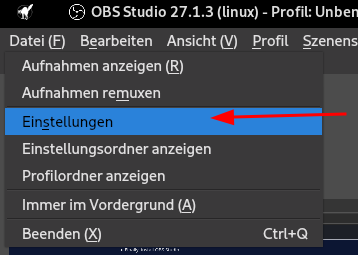](https://wiki.haecksen.org/uploads/images/gallery/2022-04/rDT6teUi4H3RAtO8-2022-04-03-20-32.png) [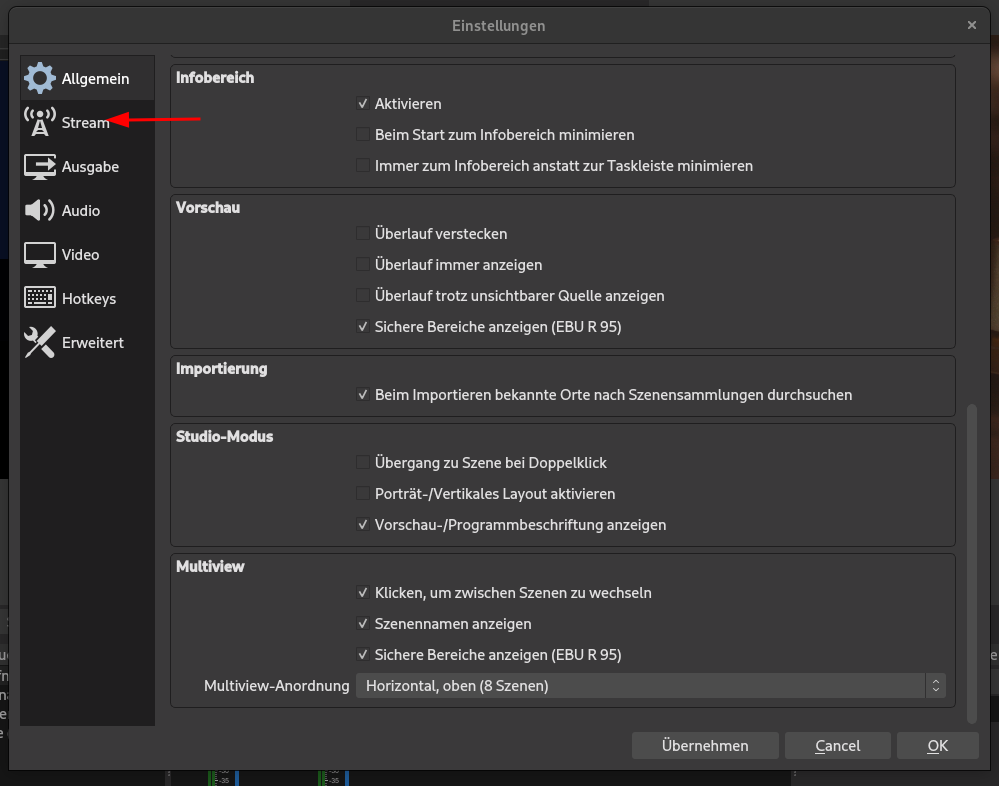](https://wiki.haecksen.org/uploads/images/gallery/2022-04/nLyAJQlhufBdfRNN-2022-04-03-20-35.png) [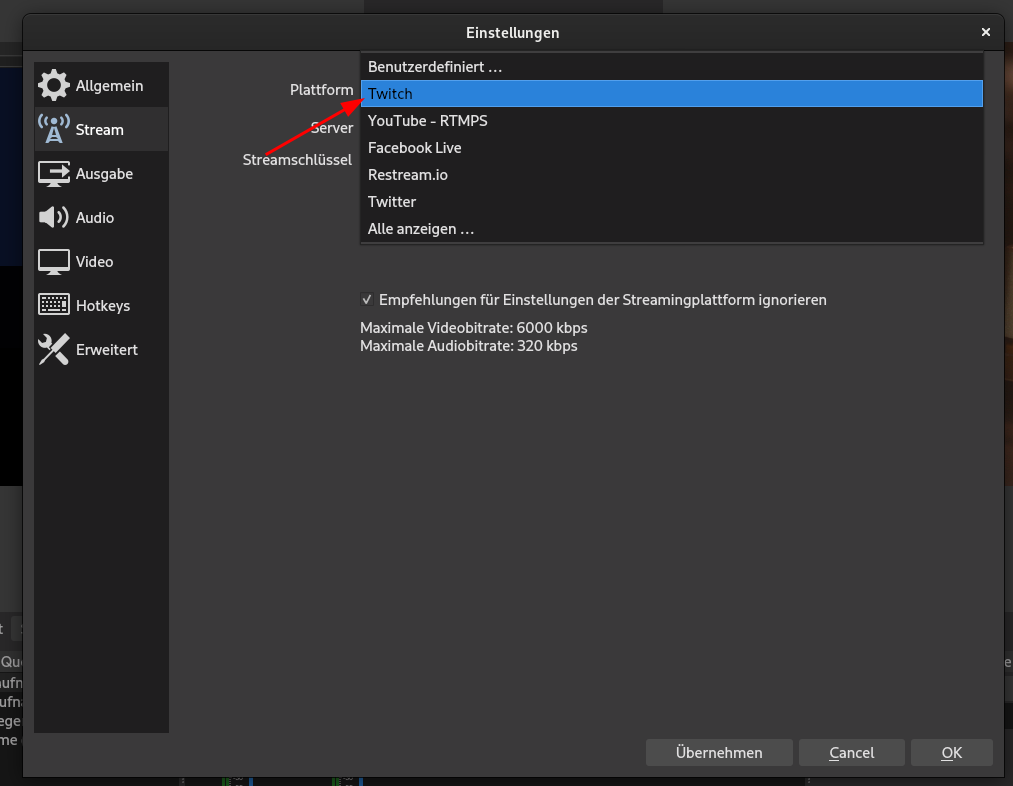](https://wiki.haecksen.org/uploads/images/gallery/2022-04/lr0BZ5TuKSAVdkZI-2022-04-03-20-35-1.png) [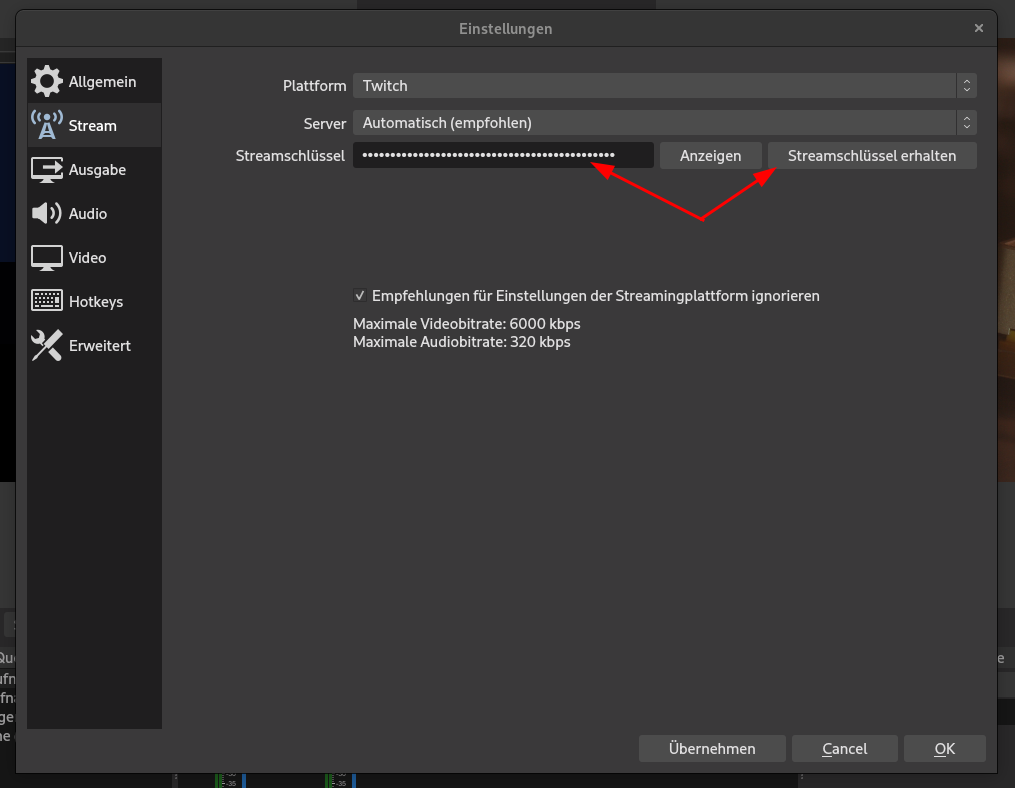](https://wiki.haecksen.org/uploads/images/gallery/2022-04/JO69wtErvHbfXuEh-2022-04-03-20-36.png) --- #### Video Einstellungen Neben der Möglichkeit zu einem Anbieter zu streamen, besteht auch die Möglichkeit den Videostream lokal zu speichern. Dies ist ratsam, wenn man eine Sicherheitskopie des Rohmaterials haben will oder wenn ein Stream nicht gewünscht ist, sondern nur eine Aufnahme stattfinden soll. Dabei wird die Ausgabe, welche zum Streaminganbietern geschickt wird, lokal als Datei hinterlegt. Eine weitere Option ist, wenn der Anbieter wie Twitch eine maximale Videobitrate von 6000 kbps unterstützt, aber das lokal gesicherte Videomaterial höherwertige sein soll. Somit kann via Twitch ein Stream mit 6000 kbps gesendet werden, währen lokal das Videomaterial eine bessere Qualität hat. Die Einstellungen für den Stream und die Aufnahme wird in den Einstellungen unter Ausgabe definiert. ##### Stream Unter dem Bereich Stream im Reiter Ausgaben, können verschiedene Einstellungen durchgeführt werden. Zum Beispiel welcher Encoder benutzt werden soll. Die Videobitrate für den Stream ist unteranderem von eurer Internetanbindung abhängig. Bei einer geringen upload Geschwindigkeit, muss das Video bevor es gesendet wird herunter gestampft werden. Dies bedeuetet, dass es zu Bildartefakten kommt oder der Stream matschig wird. Es ist Ratsam immer den Stream über eine stabile Breitbandanbindung durchzuführen. Für einen Stream mit einer Ausgabe von 1920x1080, einer Bitrate von 5000 Kbps, Audiobitrate von 192 und eventuell noch Gespräche via Mumble, Discord, Big Blue Button usw. sollten 7500 Kbps im Upload reichen. Als Faustregel für die maximale Bitrate kann man `Upload/1,5=Bitrate+Audiobitrate` nehmen. Der Encoder welcher ausgewählt werden kann, ist abhängig von der Grafikkarte des Computers. Auf dem Screenshot kann man einen Hardware Encoder von Nvidia (NVENC) vernehmen. Dies kann bei euch abweichen, wenn ihr zum Beispiel eine Grafikkarte von AMD habt oder keine dedizierte Grafikkarte. Das Videoencoding kann auch Softwareseitig erfolgen, damit wird jedoch die CPU belastet. [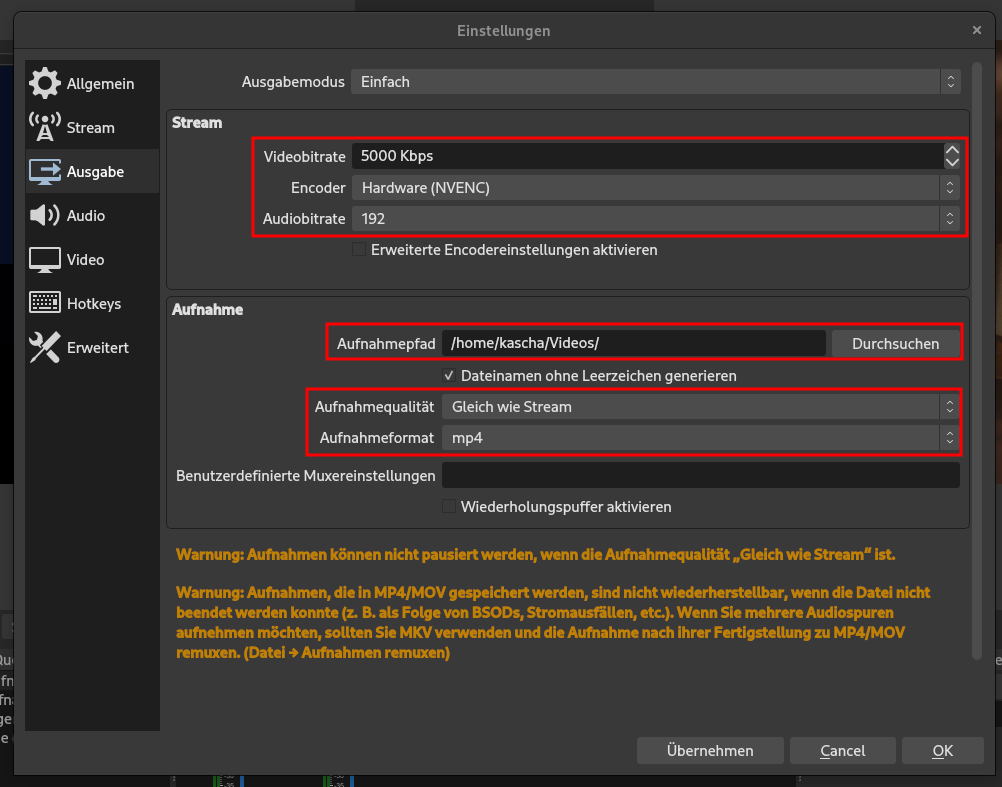](https://wiki.haecksen.org/uploads/images/gallery/2022-04/TGJRqEj4RvBRXK2Z-2022-04-03-21-08.png) ##### Aufnahme Dem Screenshot oben, können die Aufnahme Einstellungen entnommen werden. Zu einem wohin die Videodateien gespeichert werden sollen, aber auch in welcher Qualität die Dateien gespeichert werden sollen. In der vereinfachten Ansicht, bietet OBS vorgefertigte Profile, welche von der Bezeichnung her selbsterklärend sind. Es besteht auch die Möglichkeit die Aufnahme frei zu konfigurieren, in dem man auf die Erweiterte Ansicht umstellt. Somit lassen sich auch der lokalen Aufnahme verschiedene Tonspuren zuweisen. Ich rate für den Anfang davon ab, die Erweiterte Ansicht zu benutzen, da man bei OBS mit den einfachen Einstellungen auf der sichereren Seite ist. Wie dem Screenshot oben bereits entnommen werden kann, gibt es eine Warnung bei der Nutzung von MP4 als Videoformat. Die Technische erklärung für die Warnung ist sehr simpel. Eine MP4 Datei kann im Gegensatz zu anderen Videoformaten keine Fehler beinhalten (zum Beispiel, fehlen pLötzlich einige Sekunden in der Mitte des Videos). Sobald das encodieren des Videos nicht ordentlich beendet wurde, ist die gesamte Datei unbrauchbar. Ein MKV Container hingegen kann in mitte der Aufnahme Fehler haben oder kurzweilig die Aufnahme stoppen. Der Nachteil einer MKV ist, dass dieses Format nicht überall unterstützt wird. Der einfachheit halber und der besseren Unterstüzung hat sich MP4 durchgesetzt. Somit ist es ratsam MKV-Datei aufzunehmen und nach der Aufnahme in MP4 umzuwandeln. [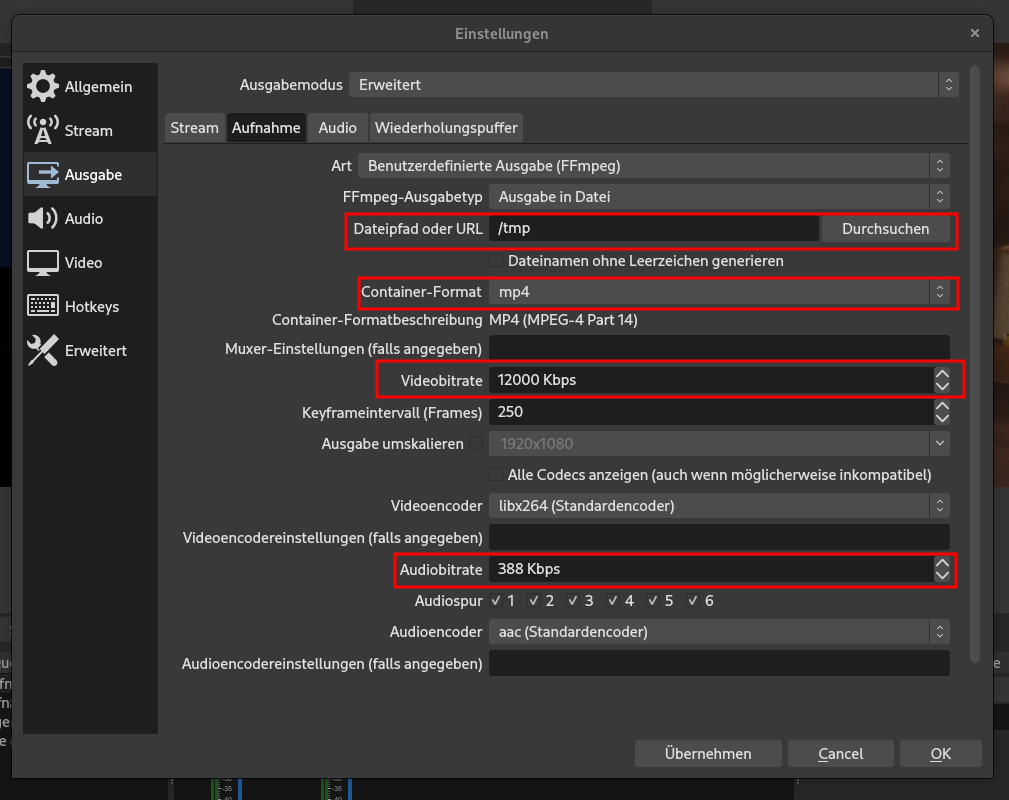](https://wiki.haecksen.org/uploads/images/gallery/2022-04/6hoQUVlYxeu3VrqW-2022-04-03-20-38.png) --- #### Live gehen und Aufnahme Da wir alle Bild und Audio-Quellen hinzugefügt haben, welche wir streamen möchten und OBS die Video und Stream Einstellungen konfiguriert haben, können wir mit dem Streamen beginnen. Wählt die Szene aus, welche ihr Streamen möchtet und klickt zwischen dem Vorschau und Programm Fenster auf Übergang um aus der Vorschau das Livebild zu machen und klickt dann unten Rechts auf einer oder mehrere der Start Funktionen. - Stream starten - Startet den Stream zum eingestellten Streaminganbieter (in diesem Beispiel Twitch). - Aufnahme starten - Die Szene wird lokal gespeichert. - Virtuelle Kamera starten - Die Szene wird als Virtuelle Kamera ausgegeben und kann dann zum Beispiel im Big Blue Button als Webcam benutzt werden. [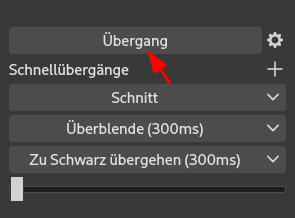](https://wiki.haecksen.org/uploads/images/gallery/2022-04/j2MnA9b7veCvLsMv-2022-04-03-21-49.png) [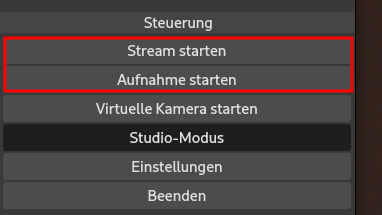](https://wiki.haecksen.org/uploads/images/gallery/2022-04/3LmLxOA04VARPLAQ-2022-04-03-21-46.png) Sofern keine Fehlermeldung kommt, ist der Stream Live. Um zu sehen ob der Stream oder die Aufnahme (noch) läuft, zeigt OBS die dauer der Aufnahme und Streams im Footer an. Sollte der Stream unterbrochen sein, wird dies in dieser Anzeige dargestellt. Als weitere Sicherheit, kann die Seite, auf der der Stream läuft aufgerufen und gecheckt werden (benötigt weitere Bandbreitenkapazität). Zur Beendigung von der Aufname oder dem Stream klickt man auf die Schlatfläche, wo zuvor noch starten stand: Aufname oder Stream stoppen. [](https://wiki.haecksen.org/uploads/images/gallery/2022-04/wzXlxYpmzF88KpTd-2022-04-03-21-55.png)