OBS Basics
Open Broadcast Software (kurz OBS) ist ein Open-Source-Programm, welches eine einfache und freie Möglichkeit gibt, vom lokalen Computer zu unterschiedlichen Anbietern zu streamen. OBS kann für verschiedene Betriebssysteme heruntergeladen und erweitert werden. Die Beliebtheit ist der einfachen Handhabung, sowie der vielseitigen Einsatzmöglichkeit zu verdanken, weshalb die Gaming- und Twitch Community großflächig dieses Tool einsetzt.
Download und Installation
OBS steht für verschiedene Betriebssystemen zur Verfügung und kann von der offiziellen Seite, sowie aus den Paketquellen des jeweiligen Paketmanagers heruntergeladen werden.
Windows
Installer herunterladen und ausführen:
OBS Studio Website: https://obsproject.com/download
GitHub Releases: https://github.com/obsproject/obs-studio/releases
Installation via den Microsoft Store:
Microsoft Store: [click]
Aus dem Quellcode kompilieren
Dokumentation: https://obsproject.com/wiki/build-instructions-for-windows
macOS
details
Disk Image (.dmg) herunterladen und die OBS.app in den Programme Ordner schieben
OBS Studio Website: https://obsproject.com/download
GitHub Releases: https://github.com/obsproject/obs-studio/releases
Aus dem Quellcode kompilieren
Dokumentation: https://obsproject.com/wiki/build-instructions-for-mac
GNU/Linux
details
Die Installation für Linux kann auf verschiedenen Wegen erfolgen.
Flatpak: Installation via Flathub
Ubuntu:
sudo add-apt-repository ppa:obsproject/obs-studio
sudo apt update
sudo apt install obs-studio
Arch Linux und Manjaro:
details
sudo pacman -S obs-studioIm AUR befinden sich verschiedene PKBUILDs um OBS mit unterschiedlichen Modulen zu bauen:
Debian:
details
sudo apt update
sudo apt install ffmpeg obs-studio
Aus dem Quellcode kompilieren
Dokumentation: https://obsproject.com/wiki/build-instructions-for-linux
Fedora:
details
# RPM Fusion hinzufügen, falls noch nicht geschen
sudo dnf install https://download1.rpmfusion.org/free/fedora/rpmfusion-free-release-$(rpm -E  %fedora).noarch.rpm https://download1.rpmfusion.org/nonfree/fedora/rpmfusion-nonfree-release-$(rpm -E %fedora).noarch.rpm
# Installation OBS
sudo dnf install obs-studio
Gentoo:
details
sudo emerge media-video/obs-studioNixOS:
details
nix-env -i obs-studioOpenMandriva Lx4
details
dnf install obs-studioSolus
details
eopkg install obs-studioVoid
details
sudo xbps-install obsFreeBSD
details
Die Installation für FreeBSD erfolgt via pkg.
pkg install obs-studioOpenBSD
details
Für OpenBSD besteht ein Work In Progress Port auf GitHub unter: https://github.com/jasperla/openbsd-wip
Einführung
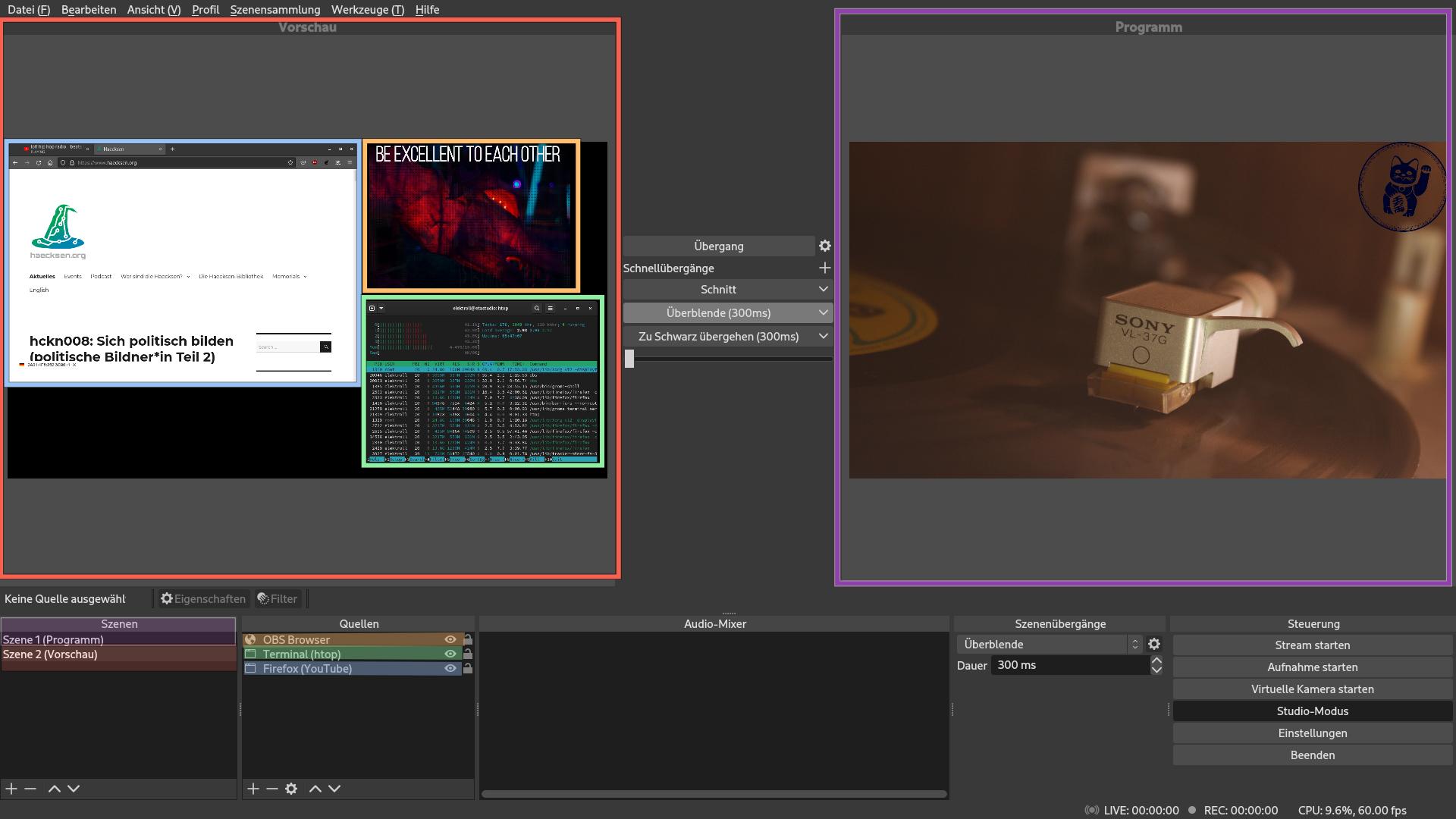
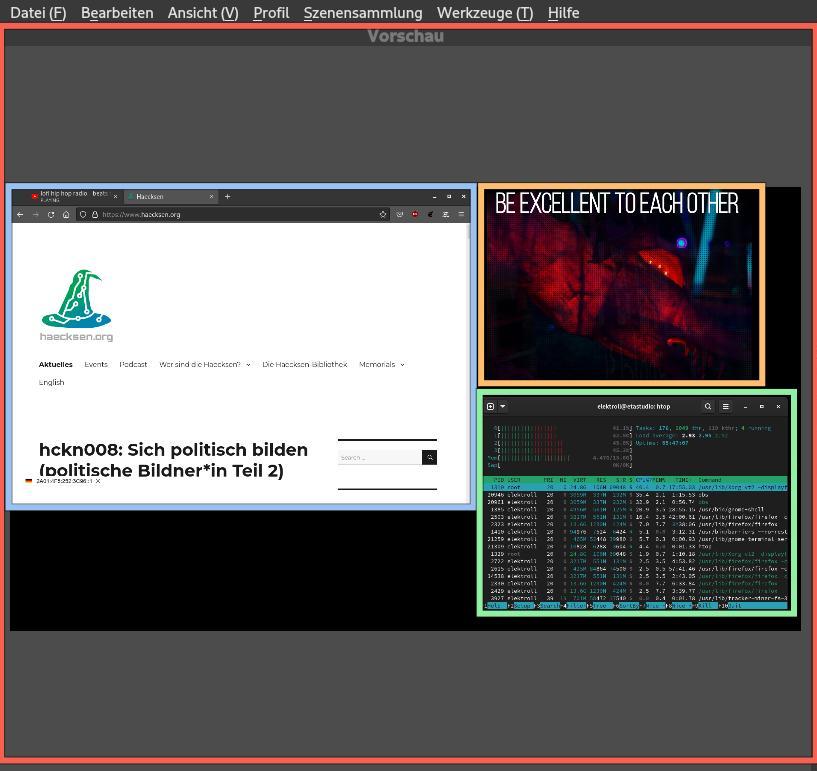 |
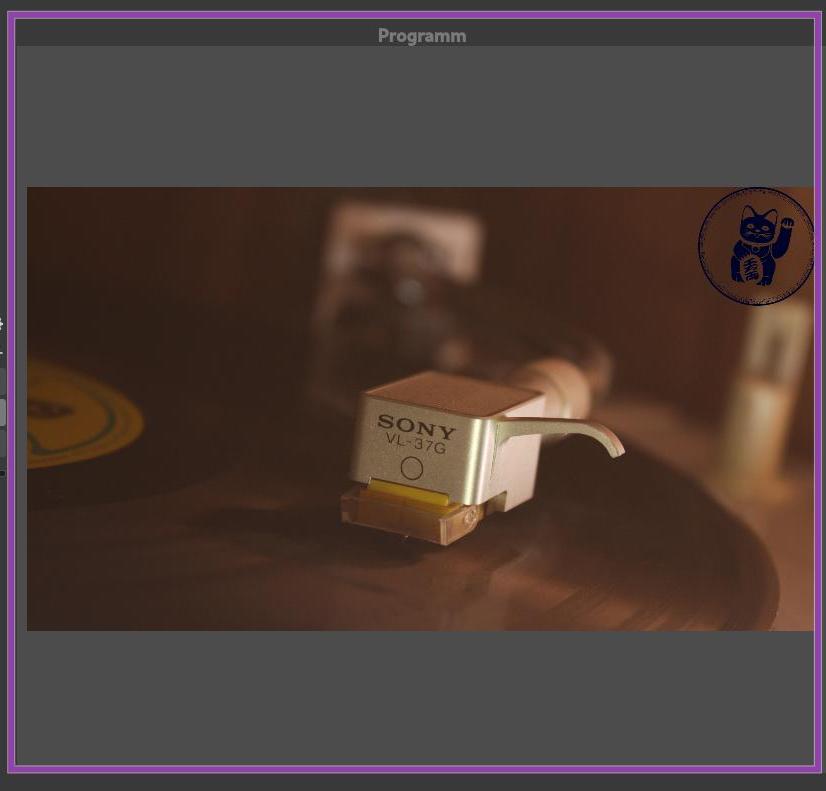 |
 |